
Service/Tipps & Tricks/Drucker bzw. drucken von Berichten
Bewertungskarten einrichten und drucken!
Wir empfehlen im Ausstellungsprogramm folgende Einstellungen und Vorgehensweisen beim drucken von Bewertungskarten!
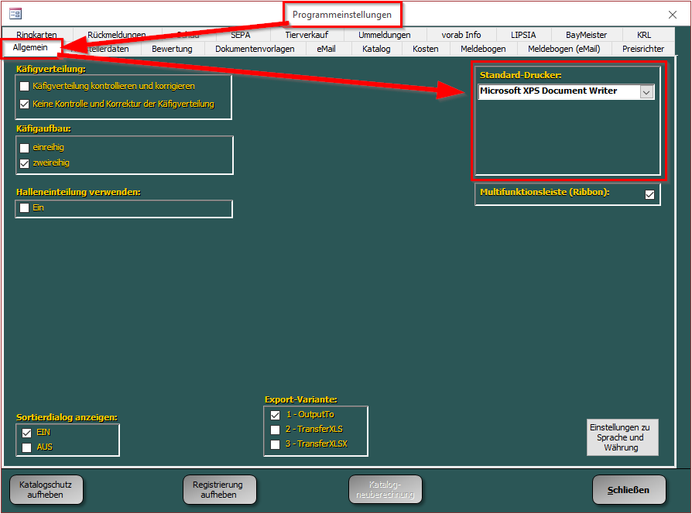
Im Ausstellungsprogramm stellen Sie zunächst unter Hauptmenü/Programmeinstellungen/Allgemein den Drucker "Microsoft XPS Document Writer" oder "Microsoft Print to PDF" als Standarddrucker ein.
(Prüfen Sie dabei ob der jeweilige virtuelle Drucker auch das DIN A6-Format zur Verfügung stellt!)
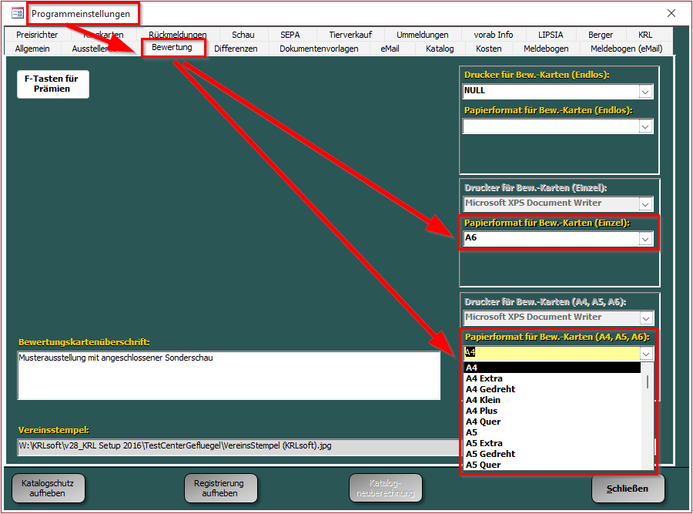
Dieser virtuelle Drucker hat den Vorteil, dass er keine Mindestränder benötigt und die DIN-Formate A4, A5 und A6 unterstützt. Er ist in den Windows-Betriebssystemen ab Windows 10 verfügbar. Sollte er bei Ihnen nicht zur Auswahl stehen, so installieren Sie ihn bitte nach.
Wir erklären hier die Vorgehensweise am Beispiel der Bewertungskarten DIN A4. Der Vorgang ist bei allen weiteren Berichten anwendbar.
Erscheint beim Öffnen eines Berichts folgende Meldung,
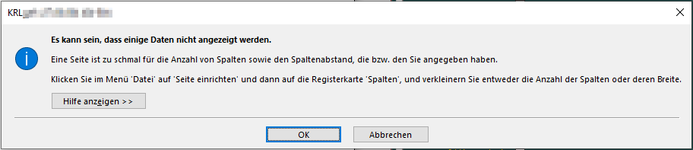
so sind die Mindestränder zu groß eingestellt und müssen verkleinert werden.
Damit der Bericht angezeigt wird klicken Sie so oft auf "OK", bis die Meldung nicht mehr erscheint und der Bericht am Bildschirm angezeigt wird. Dies kann sehr oft der Fall sein.
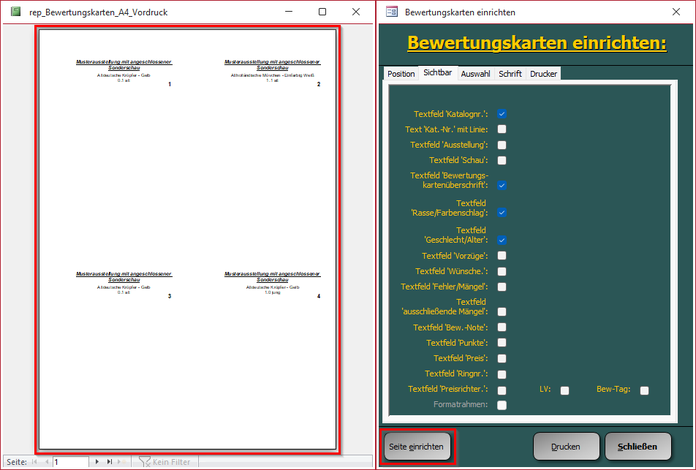
Wird der Bericht angezeigt klicken Sie auf "Seite einrichten" (entweder in der Symbolleiste links oben oder im Formular "Bewertungskarten einrichten" unten).

Im Dialog "Seite einrichten" stellen Sie die Ränder "Unten" und "Rechts" auf Null. Bei Verwendung des oben genannten Druckers bleiben diese Werte auch erhalten. Bei "normalen" Drucker werden die Ränder immer wieder auf die min. Ränder des jeweiligen Drucker hochgesetzt, da diese zur Papierführung notwendig sind.

Klicken Sie auf "OK", die oben erwähnte Meldung erscheint nun zu 99% nicht mehr und der Bericht wird am Bildschirm angezeigt. (Erscheint die Meldung immer noch, so lesen Sie bitte weiter unten den Bereich zum Thema Zeilen- und Spaltenabstand)
Nun klicken Sie auf "PDF-Datei" in der Symbolleiste.

Achtung:
Damit diese Symbolleiste angezeigt wird, muss das linke Fenster, in dem die Bewertungskarten angezeigt werden, aktiv sein. Klicken Sie dazu mit der Maus in die Titelleiste, oder einen anderen Bereich, des Berichtsfensters.
Nach dem Klick wird eine PDF-Datei erzeugt und anschließend in dem auf Ihrem Rechner für PDF-Dateien vorgesehenen (verknüpften) PDF-Viewer geöffnet/angezeigt.
Prüfen Sie hier noch kurz ab alles so ist wie es sein soll, z. B. dass keine Leerseiten vorhanden sind.
Erstellen Sie nun einen Probedruck der 1. Seite, evtl. auf Kopierpapier, und prüfen Sie ob die Texte an der richten Stelle stehen (z. B. indem Sie das bedruckte Blatt vor einen Bogen Bewertungsurkunden gegen das Licht halten).
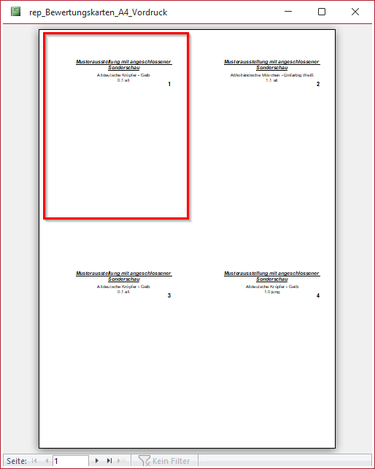
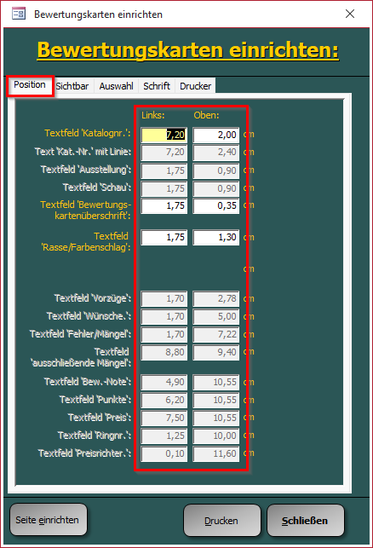
Zunächst ist nur der Nutzen links oben wichtig. Korrigieren Sie den Stand nur nach diesem im Fenster "Bewertungskarten einrichten/Position", indem Sie die Positionswerte entsprechend anpassen.
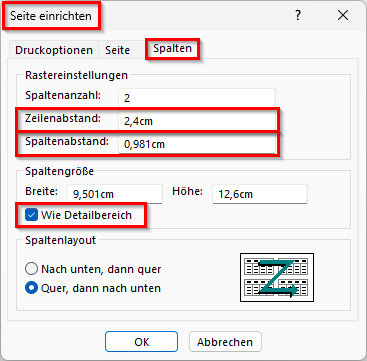
Achten Sie darauf, dass in diesem Dialog die Spaltenanzahl auf 2 eingestellt ist und unter Spaltengröße die Checkbox "Wie Detailbereich" aktiviert ist.
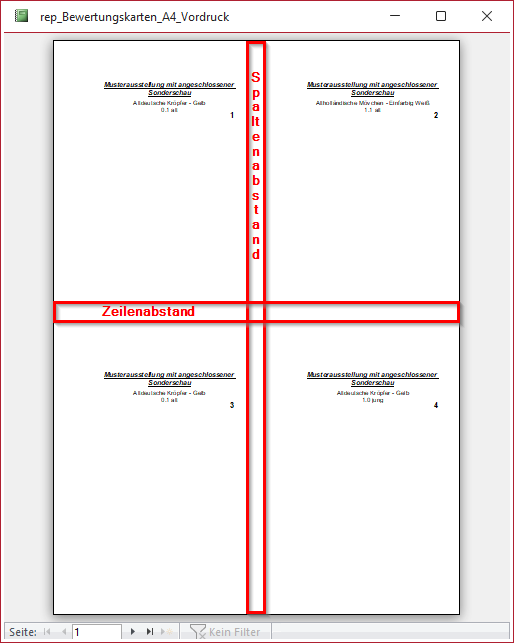
Um nun bei den rechten und unteren Nutzen die Position (den Stand) zu korrigieren, verändern Sie die Werte unter "Zeilenabstand" und "Spaltenabstand".
Dabei definiert der Zeilenabstand den Abstand der unteren Nutzen zu den Oberen.
Der Spaltenabstand definiert den Abstand von den rechten Nutzen zu den Linken.
Erzeugen Sie nach den vorgenommenen Korrekturen immer wieder eine PDF-Datei, erstellen eine Probedruck, prüfen die Position der Texte und korrigieren sie, solange bis alles zu Ihrer Zufriedenheit ist.
Achtung:
Schließen Sie die PDF-Ansicht jedes mal, da ansonsten beim erneuten erstellen der PDF-Datei eine Meldung erscheint, dass diese nicht erstellt werden kann!
Nun können die Bewertungskarten auf die Bewertungskartenvordrucke gedruckt werden.